Wi-Fi сьогодні є майже в кожному домі, але на практиці багато людей стикаються з дивними ситуаціями: сигнал є, а інтернету немає; швидкість раптом падає; новий роутер не дає очікуваного результату. У цій статті зібрано відповіді на десятки поширених запитань, які допоможуть краще зрозуміти, як насправді працює бездротова мережа.
Матеріал пояснює складні речі простою мовою. Тут розбираються базові принципи роботи Wi-Fi, особливості сигналу, типові причини проблем зі швидкістю та покриттям, а також нюанси налаштування домашніх мереж.
Все, що потрібно знати про Wi-Fi
В останні роки Wi-Fi став настільки звичною частиною повсякденного життя, що більшість людей навіть не замислюється, як саме працює бездротова мережа. Інтернет просто має бути – вдома, в офісі, у кав’ярні чи в дорозі. Але варто лише виникнути проблемі зі швидкістю, сигналом або підключенням, і одразу з’являється багато запитань: чому сигнал сильний, але сторінки відкриваються повільно, що впливає на стабільність мережі, як правильно налаштувати роутер і від чого насправді залежить якість з’єднання.
Насправді більшість подібних ситуацій мають цілком зрозумілі пояснення. Часто вони пов’язані з особливостями роботи радіосигналу, налаштуваннями обладнання або простими нюансами, про які мало хто замислюється у звичайному користуванні мережею. Тому корисно зібрати найпоширеніші питання в одному місці й розібрати їх зрозумілою мовою – без складної теорії, але з достатньою кількістю практичних пояснень.
У цьому матеріалі зібрано відповіді на типові запитання, які виникають під час роботи з Wi-Fi. Частина з них стосується базових речей, інші – більш технічних моментів, які допомагають краще зрозуміти поведінку бездротових мереж у різних умовах. Такий формат дозволяє поступово розкласти по поличках те, що зазвичай здається заплутаним або суперечливим.
Щоб у всьому було легше орієнтуватися, питання згруповано за окремими тематичними категоріями. Така структура допомагає швидше знаходити потрібну інформацію й не губитися серед великої кількості тем. У матеріалі зроблено акцент саме на технічних деталях і практичних моментах, які допомагають краще зрозуміти роботу бездротових мереж, без зайвих відступів і другорядних пояснень.
У деяких розділах додано додаткові коментарі та пояснення до важливих моментів. Вони допомагають ширше подивитися на окремі питання та краще розібратися в нюансах, які часто залишаються поза увагою у звичайних інструкціях або коротких довідках.
Швидкість та стабільність
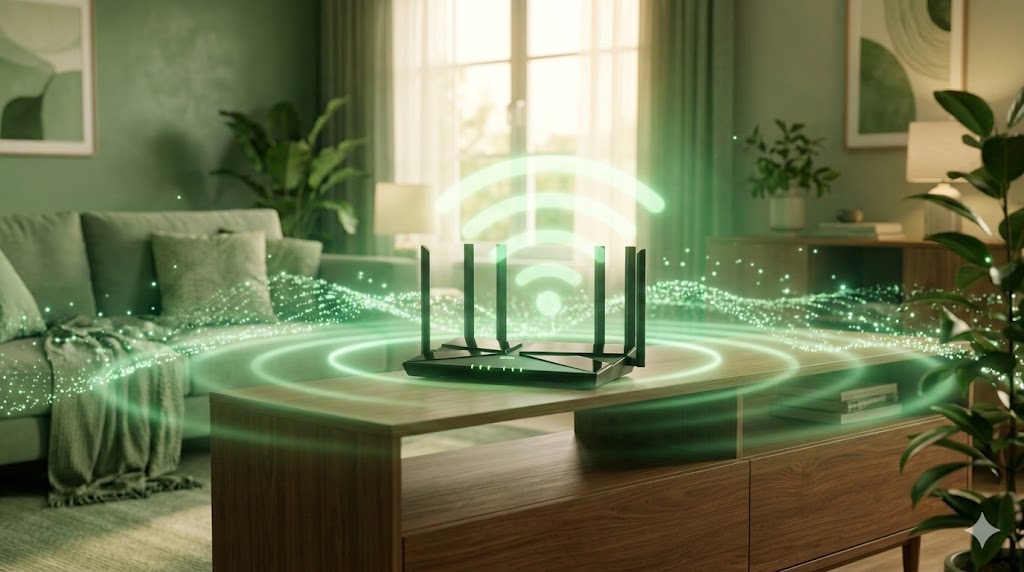
1. Чому інтернет по Wi-Fi може бути повільнішим, а по кабелю швидше?
Wi‑Fi сигнал слабшає з відстанню, проходячи через стіни та перешкоди. Кабельне з’єднання стабільніше, оскільки передає дані без втрат в ефірі. Основні причини: віддаленість від роутера, перешкоди інших пристроїв, завантаженість каналів, застарілі драйвери, перешкоди.
2. Чому Wi-Fi «відпадає»/зникає?
Причин такої поведінки може бути багато. Одна з найпоширеніших ситуацій – коли пристрій знаходиться на межі зони покриття. У такому випадку сигнал ще є, але його потужність уже мінімальна. Через це навіть незначні перешкоди між роутером і пристроєм можуть призвести до коротких розривів з’єднання. Інколи достатньо простої перепони – наприклад, стіни, меблів або навіть людини, яка проходить між роутером і клієнтським пристроєм. У подібних випадках проблему зазвичай вирішує розширення покриття мережі за допомогою репітера або mesh-роутера.
Ще одна доволі часта причина – перегрів роутера. Якщо пристрій працює тривалий час без перерви або встановлений у місці з поганою вентиляцією, він може почати працювати нестабільно. Найпростіший спосіб перевірити це – перезавантажити роутер і подивитися, чи зникне проблема.
На ноутбуках іноді з’єднання поводиться нестабільно через режими енергозбереження. Після переходу в такий режим або виходу з нього мережевий адаптер може працювати некоректно. У цьому випадку допомагає ручне перемикання режимів або відключення агресивних енергозберігаючих налаштувань для бездротового адаптера.
Також варто враховувати програмні причини. Нестабільна робота мережі іноді пов’язана зі старими драйверами або застарілою прошивкою обладнання. Тому корисно перевіряти оновлення для драйверів бездротового адаптера на пристрої та встановлювати актуальну прошивку для роутера. Це часто допомагає уникнути багатьох проблем зі стабільністю з’єднання.
3. Чому Wi-Fi підключено, але інтернету немає?
Пристрій підключився до роутера, але роутер не може отримати інтернет від провайдера. Причин також може бути кілька. Неправильно обтиснутий патчкорд, неправильні налаштування і т.д. Перевірте кабель від провайдера до роутера, перезавантажте пристрої, переконайтеся в коректності налаштувань провайдера. Також можливий конфлікт IP-адрес або проблеми DNS.
4. Чому швидкість падає ввечері чи при навантаженні?
Причин може бути дві. Перша утилізація всієї смуги пропускання, яка доступна мешканцям вашого будинку. Умовно якщо всі мешканці ввечері почали качати торенти, то виділеного каналу до вашого будинку може не вистачити. Насправді останнім часом зустрічається рідко. Провайдери прагнуть надавати послугу заявленої якості, часто надають канали із запасом та можливістю зростання абонентів та шейпять трафік залежно від вашого тарифного плану.
Друга причина пов’язана з інтерференцією. Увечері більше сусідів використовують WiFi на тих же каналах (особливо 2.4 ГГц), створюючи перевантаження ефіру. Часто виникає останнім часом. Особливо у багатоквартирних будинках. Рішення: роутери вищого стандарту, перемикання на менш завантажені канали або 5 ГГц, налаштування QoS для пріоритезації трафіку.
5. Як покращити швидкість та покриття Wi‑Fi?
Основні способи: розміщення роутера в центрі будинку на висоті 1-2 метри, оновлення прошивки, використання 5 ГГц замість 2.4 ГГц, вибір оптимальних каналів, встановлення Wi-Fi підсилювачів або mesh-системи для великих площ.
6. Чому в деяких кімнатах «мертві зони» хоча відстань невелика?
Wi‑Fi сигнал слабшає під час проходження через стіни, особливо бетонні та металеві. Дзеркала просто відсікають сигнал. Велика відстань від роутера також знижує потужність сигналу. Рішення: переміщення роутера ближче до центру, використання Wi-Fi повторювачів або mesh-системи.
7. Чи сильно впливає розміщення роутера? Де ставити?
Критично важливо. Оптимально: центральне розташування в будинку, висота 1-2 метри, відкрите місце без перешкод. Уникайте: кутів, шаф, близькості до металевих предметів та побутової техніки (мікрохвильові печі, радіотелефони). Найкраще – передпокій чи центральна кімната.
8. Чи допоможуть репітер/підсилювач/mesh? Що вибрати?
Репітери розширюють зону покриття, але можуть знижувати швидкість удвічі. Mesh‑системи забезпечують безшовне покриття з автоматичним перемиканням між точками. Вибір залежить від площі: для невеликих квартир репітер, для великих будинків mesh. Зараз практичний кожен виробник надає роутери, які можна зробити mesh вузлом TP-Link, Xiaomi, Ternex, Eltex і т.д. Також є рішення які можуть бути як репітером так і вузлом mesh наприклад TP-Link Re650.
9. Чи варто оновлювати прошивку роутера/драйвери?
Обов’язково. Нові версії виправляють уразливості безпеки, покращують стабільність, додають підтримку нових стандартів та оптимізують продуктивність. Оновлення драйверів Wi‑Fi адаптера через диспетчер пристроїв або веб-сайт виробника.
10. Чому пінг/латентність скаче в іграх Wi-Fi?
Wi-Fi за природою менш стабільний, ніж кабель. Причини: інтерференція від інших пристроїв, перемикання між каналами, навіть людина, що пройшла між вашим пристроєм і роутером. Для ігор краще використовувати Ethernet кабель або налаштувати QoS для пріоритезації ігрового трафіку.
Частоти, канали, перешкоди
11. 2.4 ГГц vs 5 ГГц – що краще і коли?
2.4 ГГц: дальність до 50% більша, краще проходить через стіни, але повільніше і більше завантажена. 5 ГГц: вища швидкість, менша перешкод, але коротша дальність. Використовуйте 2.4 ГГц для IoT-пристроїв та великої відстані, 5 ГГц – для стрімінгу та ігор поблизу роутера.
12. Що таке Wi-Fi 6/6E/7 і чи впливає швидкість?
Це все сучасні стандарти Wi-Fi. Є ще й інші, наприклад, Wi-Fi 5 він же AC. Wi‑Fi 6 (802.11ax): до 9.6 Гбіт/с, покращена робота з множинними пристроями, менше енергоспоживання. Wi‑Fi 6E додає діапазон 6 ГГц. Wi-Fi 7: до 46 Гбіт/с, канали 320 МГц. Швидкість залежить від стандарту всіх пристроїв у мережі.
13. Які канали краще вибирати на 2.4/5 ГГц? Авто чи вручну?
Менш завантажені. Якщо всі завантажені приблизно однаково, тоді 2.4 ГГц: тільки канали 1, 6, 11 – вони не перекриваються. 5 ГГц: канали 36-48 або 149-165 для ширини 80 МГц. Автоматичний вибір зазвичай працює добре, але у щільній забудові краще аналізувати завантаженість та вибирати вручну найменш зайняті канали.
14. Що заважає сигналу (мікрохвильова піч, Bluetooth, стіни)?
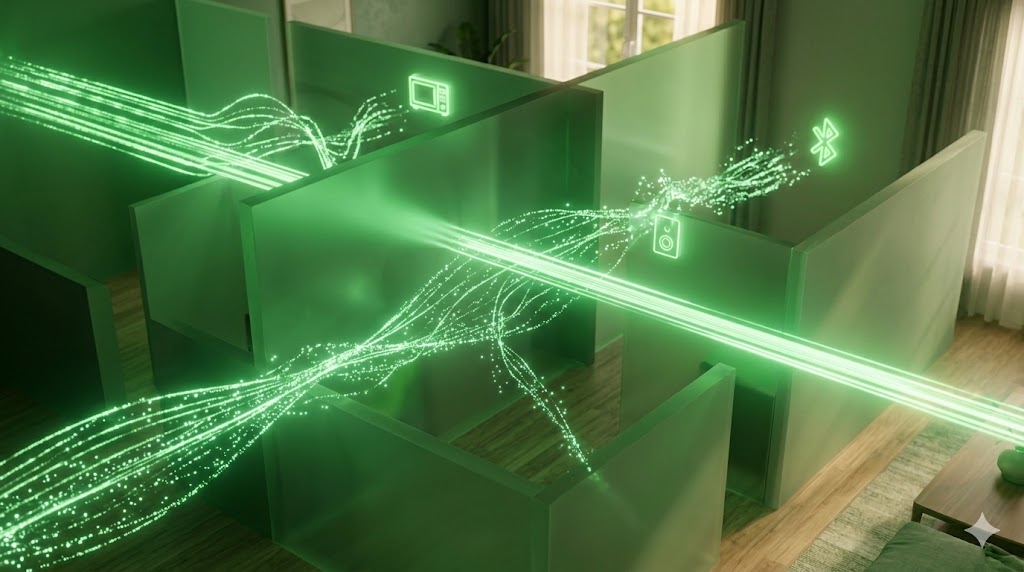
2.4 ГГц страждає від: мікрохвильових печей (2.45 ГГц), Bluetooth, радіотелефонів, дитячих моніторів. Фізичні перешкоди: бетонні стіни, металеві предмети, вода. 5 ГГц менш схильний до побутових перешкод, але гірше проходить через перешкоди.
15. Чому мої пристрої бачать лише 2.4 ГГц/не бачать 5 ГГц?
Старі пристрої (до 2013 року) часто підтримують лише 2.4 ГГц. Також можливе відключення 5 ГГц у налаштуваннях роутера, несумісність регіонального каналу або слабкий сигнал 5 ГГц через відстань. Перевірте специфікації пристрою та налаштування роутера.
16. Чи варто розділяти SSID на 2.4 та 5 ГГц?
Залежить від ваших потреб. Єдиний SSID (band steering) автоматично перемикає пристрої на найкращий діапазон. Роздільні SSID дають більший контроль – можете примусово підключати ігрові пристрої до 5 ГГц, а IoT – до 2.4 ГГц. Сучасні роутери добре впораються з автоматичним вибором.
17. Чим Wi-Fi 6 відрізняється від 6E?
Wi-Fi 6 (стандарт IEEE 802.11ax) працює у традиційних діапазонах 2,4 ГГц та 5 ГГц, забезпечуючи підвищену ефективність, швидкість до 9,6 Гбіт/с та кращу роботу в завантажених мережах за рахунок технологій OFDMA, MU-MIMO та BSS Coloring. Wi-Fi 6E є розширенням Wi-Fi 6 з додаванням діапазону 6 ГГц, що додає до 14 нових каналів шириною 80 МГц або 7 каналів 160 МГц, знижуючи інтерференцію і підвищуючи пропускну здатність, але вимагає сумісного обладнання для використання цього діапазону.
18. Що таке DFS-канали і чи варто їх вмикати?
Dynamic Frequency Selection – канали 5 ГГц (52-144), які поділяються з радарами. При виявленні радара роутер повинен перейти на інший канал, що може викликати тимчасові обриви. Увімкніть, якщо основні канали перевантажені.
19. Як знайти вільний канал (аналізатор спектра/сканер)?
Використовуйте програми: WiFi Analyzer (Android), WiFi Explorer (Mac), вбудовані інструменти роутера або Acrylic Wi-Fi (Windows). Шукайте канали з найменшою кількістю мереж та найслабшим сигналом сусідів. Уникайте каналів, що перекриваються, на 2.4 ГГц.
20. Чи допомагає підвищення потужності передавача?
Обмежено. Висока потужність може створювати перешкоди сусідам і вашим пристроям. Wi-Fi – двосторонній зв’язок: посилення роутера не покращить передачу від слабкого пристрою назад. Краще оптимізувати розташування та використовувати додаткові точки доступу.
Безпека та шифрування
21. Який тип шифрування вибрати: WPA2 чи WPA3?
WPA3 безпечніше: 192-бітове шифрування проти 128-бітного WPA2, захист від KRACK-атак, індивідуальне шифрування для кожного пристрою, захист від підбору паролів. Але не всі пристрої підтримують WPA3. Якщо всі ваші пристрої сучасні – вибирайте WPA3, інакше використовуйте змішаний режим WPA2/WPA3.
22. Чи потрібна зміна пароля/SSID? Як часто?
Так, особливо якщо використовуєте стандартні. Складний пароль (літери/цифри/символи) змінюйте щорічно або за підозри на компрометацію. SSID краще змінити із заводського для безпеки. Уникайте особистої інформації у назві мережі.
23. Чи можна побачити, що я шукаю в Інтернеті через чужий Wi-Fi?
Власник мережі може бачити відвідувані сайти (але не вміст, якщо використовується HTTPS). У відкритих мережах без шифрування можливе перехоплення незахищеного трафіку. Використовуйте VPN у громадських місцях та уникайте введення паролів у незахищених мережах.
24. Як обмежити доступ пристроїв (MAC‑фільтр/гості)?
MAC‑фільтрація дозволяє підключення лише вказаним пристроям, але легко обходиться. Гостьова мережа ізолює відвідувачів від основної мережі. Контроль доступу через час роботи чи батьківський контроль ефективніше обмежує використання.
25. Що таке гостьова мережа та коли її включати?
Окрема мережа Wi-Fi для відвідувачів, ізольована від основних пристроїв. Гості не можуть бачити комп’ютери, принтери, NAS. Включайте завжди – це підвищує безпеку без шкоди зручності. Можна настроїти обмеження швидкості та часу роботи.
26. Як настроїти батьківський контроль та пріоритети (QoS)?
QoS (Quality of Service) пріоритизує трафік: ігри та відеодзвінки отримують більше смуги, ніж завантаження. Батьківський контроль блокує сайти та обмежує час. Налаштовується у веб-інтерфейсі роутера або через мобільний додаток виробника.
27. Що робити при конфлікті IP-адрес?
Виникає, коли два пристрої отримують однаковий IP. Рішення: перезавантаження роутера для скидання DHCP, ручне оновлення IP командою ipconfig /release та /renew (Windows), перевірка налаштувань DHCP-пулу в роутері. Статичні IP повинні бути поза діапазоном DHCP.
28. Подвійний NAT/режим мосту – чому інтернет «чудить»?
Подвійний NAT виникає при підключенні роутера до іншого роутера (наприклад, від провайдера). Це може блокувати онлайн-ігри та P2P. Рішення: перевести один із роутерів у режим моста (bridge mode).
29. Чому виникає captive portal та як його пройти?
Captive portal – сторінка авторизації в публічних мережах (готелі, кафе). З’являється автоматично або під час спроби відкрити будь-який сайт. Якщо не з’являється: відкрийте браузер і перейдіть на будь-який HTTP-сайт (не HTTPS). У крайньому випадку – 8.8.8.8
30.Підключаюсь до публічного Wi-Fi але інтернету немає.
Зазвичай при підключенні до бездротової мережі потрібно пройти авторизацію (за номером телефону або SMS). Доступ до інтернету з’явиться після авторизації. Частою проблемою є те, що при підключенні до мережі сторінка з авторизацією не відкривається. Рішення: просто відкрийте у бразуєрі будь-яку http адресу (довго час всім радив відкривати x.com але тепер там самі знаєте який https сайт)
Пристрої та операційні системи
31. Чому Windows не бачить жодної мережі Wi-Fi/адаптера?
Перевірте, чи увімкнено Wi‑Fi фізичною кнопкою на ноутбуці, чи працює адаптер у диспетчері пристроїв, чи запущено службу WLAN AutoConfig. Якщо адаптера немає – перевстановіть драйвери з сайту виробника. У крайньому випадку – скидання мережевих установок Windows.
32. Чому телефон/планшет не підключається до Wi-Fi?
Часті причини: неправильний пароль, несумісне шифрування (старі пристрої не підтримують WPA3), переповнення списку підключених пристроїв у роутері, конфлікт IP. Рішення: забути мережу та підключитися заново, перевірити тип шифрування, перезавантажити роутер.
33. Чи можна підключити старі пристрої до нових мереж (WPA3)?
Пристрої без підтримки WPA3 не можуть підключитися до мереж лише з WPA3. Використовуйте змішаний режим WPA2/WPA3 у налаштуваннях роутера. Для критично старих пристроїв (до 2006 року) може знадобитися окрема мережа з WPA2 або навіть WEP.
34. Чому ноутбук бачить іншу швидкість, ніж смартфон?
Різні пристрої мають WiFi адаптери різних поколінь. Старий ноутбук може підтримувати лише Wi-Fi 4 (802.11n), а новий смартфон – Wi-Fi 6. Також впливають кількість антен (1×1, 2×2, 4×4), якість драйверів та розташування антен у корпусі.
35. Чому після сну/перезавантаження Wi-Fi зникає?
Windows може вимикати адаптер для збереження енергії. Вимкніть цю функцію: Диспетчер пристроїв → Wi-Fi адаптер → Властивості → Керування живленням → зніміть галочку «Дозволити вимкнення для економії енергії». Також оновіть драйвери адаптера.
36. Як правильно «забути» мережу та підключитися заново?
Windows: Установки → Мережа та Інтернет → Wi-Fi → Керування відомими мережами → виберіть мережу → Забути. Android: Установки → Wi-Fi → натисніть назву мережі → Забути. Після цього знайдіть мережу у списку та введіть пароль заново.
37. Чому у списку мереж бачу менше SSID, ніж система?
Системні сканери показують усі виявлені мережі, включаючи приховані, слабкі та непідключені. Інтерфейс користувача фільтрує список, показуючи лише мережі з достатньою потужністю сигналу. Також деякі мережі можуть бути сховані (не транслюють SSID).
38. Як зробити пристрій точкою доступу/репітером?
Windows: Параметри → Мережа та Інтернет → Мобільний хотспот. Android: Установки → З’єднання → Мобільна точка доступу. Спеціальні роутери можна переключити в режим AP (Access Point) або Repeater у веб-інтерфейсі. Для постійного використання краще купувати окремі устрою.
39. Чи можна перетворити смартфон на Wi-Fi репітер/точку?
Стандартний хотспот роздає інтернет із мобільної мережі, не повторюючи Wi-Fi. (В останніх версіях андройда, якщо телефон підключений до wi-fi мережі з інтернетом він же буде лунати і в точку доступу. Але це не точно.) Для повтору Wi-Fi потрібні спеціальні програми (часто вимагають root/jailbreak). Простіше використовувати звичайні репітери – вони надійніші і не розряджають батарею.
40. Чому смарт-дім/IoT потребують 2.4 ГГц та особливі налаштування?
Багато пристроїв IoT використовують дешеві чіпи, що підтримують лише 2.4 ГГц. Їм потрібна велика дальність та здатність проходити через стіни. Деякі вимагають WPA2 замість WPA3 простих SSID без спеціальних символів. Для стабільності IoT краще створити окрему мережу 2.4 ГГц.
Просунуті теми та термінологія
41. Що означає термін Wi-Fi?
Торгова марка для бездротової технології передачі на основі стандартів IEEE 802.11. Термін створений у серпні 1999 року маркетинговою фірмою Interbrand на замовлення Wireless Ethernet Compatibility Alliance (WECA, нині Wi-Fi Alliance). Назва вибрана з 10 запропонованих варіантів як гра слів з “Hi-Fi” (висока вірність звучання). Всупереч поширеній думці, Wi-Fi НЕ розшифровується як “Wireless Fidelity” – це просто милозвучне ім’я, покликане замінити технічне “IEEE 802.11b Direct Sequence”.
42. Що таке SSID, BSSID, канал, ширина каналу?
SSID – назва мережі (те, що ви бачите у списку). BSSID – унікальна MAC-адреса точки доступу. Канал – частота передачі (1-11 на 2.4 ГГц, 36-165 на 5 ГГц). Ширина каналу – смуга частот: 20, 40, 80, 160 МГц (ширше = швидше, але більше перешкод).
43. Що таке MIMO/MU‑MIMO/Beamforming – чи реально пришвидшує?
MIMO (Multiple Input Multiple Output) – використання кількох антен для збільшення швидкості. MU‑MIMO дозволяє одночасно передавати дані кільком пристроям. Beamforming спрямовує сигнал до конкретного пристрою. Реально прискорюють за підтримки пристроями та оптимальних умов.
44. Що таке QoS та як пріоритизувати ігри/відеозв’язок?
Quality of Service – управління смугою пропускання. Дозволяє виділити більше швидкості важливому трафіку (ігри, відеодзвінки) та обмежити менш важливий (торенти, оновлення). Налаштовується за пристроями, програмами або типами трафіку у веб-інтерфейсі роутера.
45. Як виміряти реальну швидкість/втрати/пінг?
Speedtest.net або 2ip.ua для швидкості завантаження/вивантаження. Ping через командний рядок ping та адресу, наприклад: ping 8.8.8.8. ,WiFi Analyzer для потужності сигналу. Проводьте тести поруч із роутером та у проблемних зонах.
46. Як сканувати Wi-Fi та вибирати канал?
Використовуйте аналізатори Wi-Fi: WiFi Analyzer (Android), Acrylic Wi-Fi (Windows), WiFi Explorer (Mac). Шукайте канали із найменшою кількістю мереж. На 2.4 ГГц вибирайте з 1, 6, 11. На 5 ГГц уникайте DFS-каналів (52-144), якщо потрібна стабільність.
47. Що таке IEEE 802.11?
Сімейство стандартів бездротової передачі даних, розроблених Інститутом інженерів електротехніки та електроніки. Перший стандарт 802.11 прийнято у 1997 році зі швидкістю до 2 Мбіт/с на частоті 2.4 ГГц. Назва походить від структури IEEE: “802” – група стандартів локальних мереж, “11” – номер робочої групи бездротових мереж. Основоположником вважається Вік Хейс (Vic Hayes), “батько Wi-Fi”, який розпочав роботу в 1974 році.
Еволюція застосування:
- 1997: 802.11 – 2 Мбіт/с
- 1999: 802.11b – 11 Мбіт / с (перший комерційний успіх)
- 1999: 802.11a – 54 Мбіт/с на 5 ГГц
- 2003: 802.11g – 54 Мбіт/с на 2.4 ГГц
- 2009: 802.11n (Wi-Fi 4) – до 600 Мбіт/с, MIMO
- 2013: 802.11ac (Wi-Fi 5) – до 3.5 Гбіт/с
- 2019: 802.11ax (Wi-Fi 6) – до 9.6 Гбіт/с
48. Що таке Wi-Fi Direct?
Wi-Fi Direct дозволяє пристроям зв’язуватися безпосередньо без маршрутизатора, використовується для передачі файлів і потокового контенту (принтери, передача файлів) .
49. Що таке RTT/FTM?
RTT (Round Trip Time) – вимірювання відстані між пристроями. Вимірює точну відстань до роутерів для внутрішньої навігації з точністю до 1-2 метрів. FTM (Fine Timing Measurement) – точне позиціонування у приміщеннях. Використовуються в IoT, навігації, розумних будинках.
50. Чи можна підсилити Wi-Fi заміною антен?
Заміна штатних антен на високопідсилювальні можуть збільшити дальність, але потрібна сумісність роз’ємів. Найкращих результатів можна досягти використовуючи спрямовані антени.
50.1 Чи можна «підсилити» Wi-Fi орієнтацією антен?
Поворот антен впливає діаграму спрямованості. Для всеспрямованого покриття краще вертикальна орієнтація. Спрямовані антени концентрують сигнал в одному напрямку. Для більшості руотерів із вбудованими всеспрямованими антенами потрібно розуміти, що над і під віссю антени “ловити” не буде.
51. Чи дасть апгрейд тарифу провайдеру прискорення Wi-Fi?
Тільки якщо поточна швидкість Wi-Fi перевищує швидкість тарифу. Wi-Fi часто повільніший за інтернет-канал через перешкоди, відстань, старе обладнання. Спочатку оптимізуйте Wi-Fi (канали, розташування, оновлення роутера), потім підвищуйте тариф. Дротове підключення завжди стабільніше.
52. Що таке WEP?
Перший протокол шифрування для бездротових мереж призначений для забезпечення безпеки на рівні провідних з’єднань. WEP введено у складі оригінального стандарту IEEE 802.11 у вересні 1997 року. Використовував алгоритм RC4 із ключами 64/128 біт. Спочатку обмежений 64 бітами через експортні обмеження США на криптографію. У 2001 році виявлено критичні вразливості, в 2004 році IEEE оголосив WEP застарілим. 1997-2003: основний метод захисту Wi-Fi. 2003-2006: поступова заміна на WPA. З 2010 практично не використовується, підтримується тільки для сумісності зі старим обладнанням.
53. Що таке WPA/WPA2/WPA3?
Сімейство протоколів безпеки бездротових мереж, розроблених Wi-Fi Alliance як заміна небезпечному WEP.
- WPA (2003): Проміжне рішення з протоколом TKIP, сумісне з обладнанням WEP через оновлення прошивки
- WPA2 (2004): Повна реалізація стандарту 802.11i з шифруванням AES, 256-бітними ключами
- WPA3 (2018): Сучасний стандарт із 192-бітним шифруванням, захистом від KRACK-атак, індивідуальним шифруванням пристроїв.
Еволюція застосування: WPA: перехідний період 2003-2006. WPA2: домінуючий стандарт 2006-2020, обов’язковий для Wi-Fi сертифікації з 2006. WPA3: впроваджується з 2019, обов’язковий для нових пристроїв Wi-Fi 6/7.
54. Що таке QoS (Quality of Service)?
Набір технологій та механізмів для управління мережевим трафіком з метою гарантування продуктивності критично важливих програм.
55. Що таке Beamforming?
Технологія спрямованої передачі радіосигналу з використанням масиву антен для фокусування енергії у бік конкретного одержувача. Концепція beamforming з’явилася 1905 року у радіотехніці (аналоговий beamforming: прості фазообертачі, один RF-тракт). Активний розвиток розпочався у 1940-х для радарів. У Wi-Fi технологія впроваджена з 802.11n (2009) як неявне beamforming, 802.11ac (2013) – явне beamforming зі зворотним зв’язком від клієнтів.
Додатки
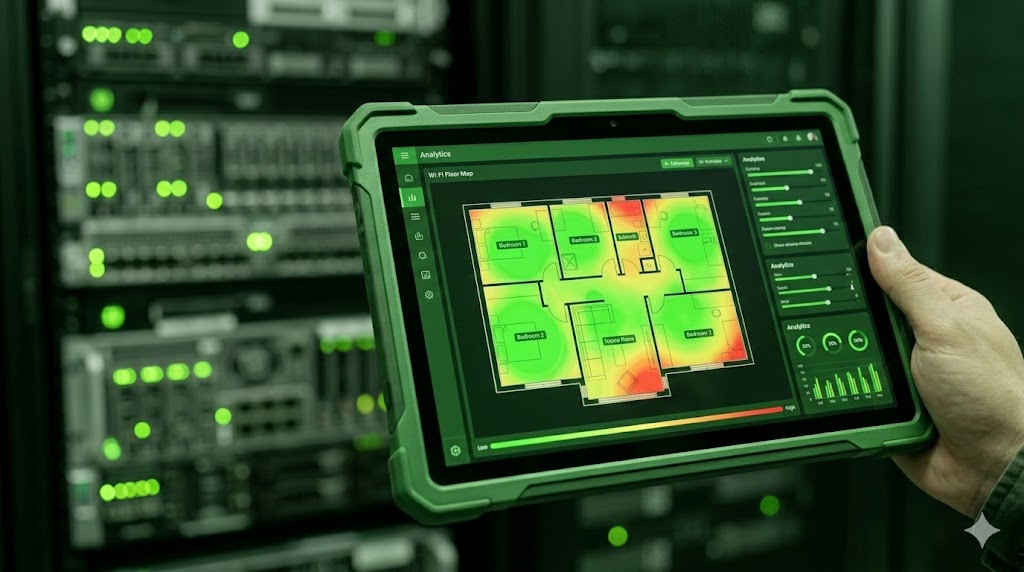
56. Яка потужність Wi-Fi дозволена у різних регіонах?
Загалом у світі від 10 до 36dBm залежно від місцевих стандартів. Якщо увімкнено DFS, то, як правило, можна трохи більше потужності. У Росії загалом ситуація схожа з ЄС. У 2.4 ГГц максимум 20 dBm (100 мВт) EIRP з повним використанням каналів 1-13. Для 5 ГГц band 1 – 20 dBm indoor, band 2/3 – 23 dBm з DFS/TPC, band 4 – обмежений 20 dBm, без підтримки >25 мВт без спеціальної сертифікації. 6 ГГц поки не виділено для Wi-Fi, потрібна гармонізація з ЄАЕС. У США, Бразилії, країнах Південної Америки зустрічається максимум 36 dBm. Більш жорстке регулювання в Китаї та Японії та в частині потужності та в частині контролю каналів.
57. Який кут нахилу має бути між антенами (всеспрямованими) роутеа?
Уникайте ситуації заячі вуха, коли дві антени знаходяться під гострим кутом один до одного (\ /). Якщо ваш роутер має менше чотирьох антен і стоїть на столі – оптимальним рішенням буде орієнтація всіх антен вертикально вгору. Якщо хочете орієнтувати антени на експертному рівні, вивчіть матеріали на тему “Зона Френеля”.
58. Як виміряти реальну швидкість Wi-Fi на експертному рівні?
Вимір звичайним speedtesterom не показує всю картину і не може локалізувати вузьку проблему. Напевно, не досвідченому користувачеві (щоб обійтися малою кров’ю) можна порадити зробити кілька вимірів з різних wi-fi пристроїв та пристроїв підключених кабелем. Якщо швидкість скрізь буде нижчою за заявлену, мабуть проблема знаходиться за межами вашого роутера і на стороні провайдера. Якщо швидкість кабельного підключення більше ніж повітря це говорить про необхідність детального аналізу з використанням спеціальних інструментів або із залученням фахівця.
59.Чи потрібно проводити радіочастотне обстеження під час планування розміщення Wi-Fi роутерів та точок доступу?
Для великих проектів є обов’язковим. В іншому потрібно керуватися принципами розумної достатності та розумної надмірності. Якщо ви сумніваєтеся поставити ще одну точку чи ні у сусідній кімнаті. Просто ставте і не витрачайте гроші і час на радіочастотне обстеження (звичайно якщо не йдеться про Cisco або Ltex тисяч за 100).
60. Чи впливає кількість антен на швидкість? Чи правда, що чим більше антен краще?
Так. Чим більше антен, тим краще. І це позитивно впливає на швидкість. Однак слід враховувати, що часто виробники можуть по-різному компонувати антени. Наприклад, у пластиковій антені може бути як дві антени для двох діапазонів так і одна. Для точного розуміння, разом з кількістю антен враховуйте параметр MU MIMO